
Pen Driver Cifrado
Aunque algunas memorias USB de gama alta cuentan con sistemas de cifrado por hardware (incluso cuentan algunas con lector de huella o con un teclado para introducir un PIN), la mayoría de las memorias de uso doméstico no cuentan con estas funciones avanzadas. Por ello, si vamos a transportar en ellas datos sensibles, siempre debemos contar con los sistemas de protección adecuados de manera que nuestros datos se almacenen y viajen siempre de forma segura.
A continuación, vamos a ver dos formas diferentes de proteger los datos almacenados en una memoria USB.
BitLocker, la herramienta de Windows para cifrar nuestras memorias USB
BitLocker es una herramienta de cifrado incluida por defecto en Windows que nos permite proteger nuestros discos duros y nuestras memorias USB de manera que estas sean compatibles con cualquier versión de Windows, con la correspondiente clave de descifrado, y sin la necesidad de instalar ninguna herramienta adicional.
Para cifrar una unidad con BitLocker, lo único que debemos hacer es conectar la memoria USB a nuestro ordenador y, una vez aparezca en el explorador de archivos, pulsar sobre ella con el botón derecho para elegir la opción de “Activar BitLocker“.
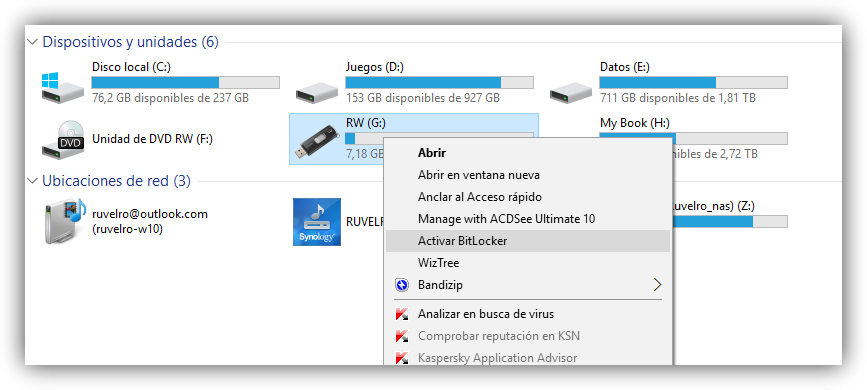
A continuación, seguimos el sencillo asistente que nos aparece donde podremos elegir la contraseña y el archivo de recuperación (en caso de olvidar la contraseña).
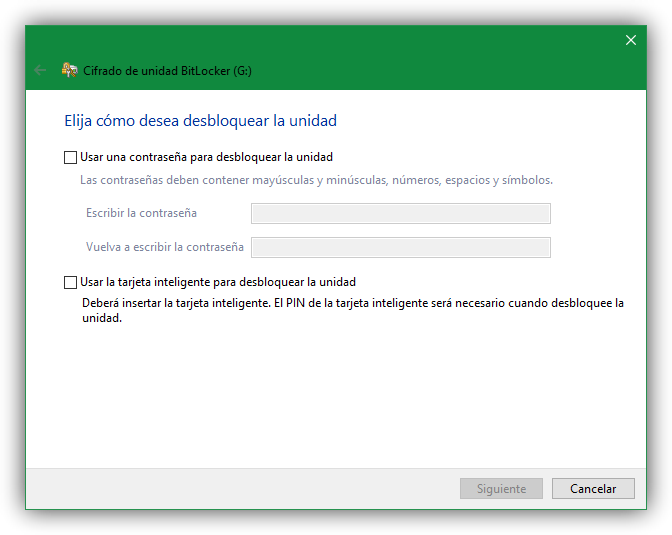
Windows empezará a cifrar toda nuestra unidad y, una vez cifrada, ya podemos almacenar todos los datos que queramos en ella. A la hora de conectarla a otro ordenador se nos preguntará la contraseña y, sin la cual, todos los datos quedarán inaccesibles.
BitLocker solo está disponible para las versiones profesionales de Windows.
VeraCrypt, crea un contenedor seguro dentro de la memoria USB
Como hemos dicho, BitLocker es una herramienta privativa de Microsoft y de código cerrado y, además, solo está disponible para las versiones profesionales de su sistema operativo. Por ello, si queremos tener más seguridad de que nuestros datos no pueden ser recuperados bajo ningún concepto, o, al menos, poder utilizar software de cifrado con otras versiones de Windows, una de las mejores opciones que podemos tener en cuenta es VeraCrypt.
VeraCrypt es la conocida herramienta de cifrado, sucesora de TrueCrypt, la cual nos permite tanto crear un contenedor virtual y seguro donde almacenar todos nuestros datos de forma segura como cifrar por completo una unidad de manera que, sin depender de los contenedores virtuales, podamos proteger, e incluso ocultar, nuestros datos.
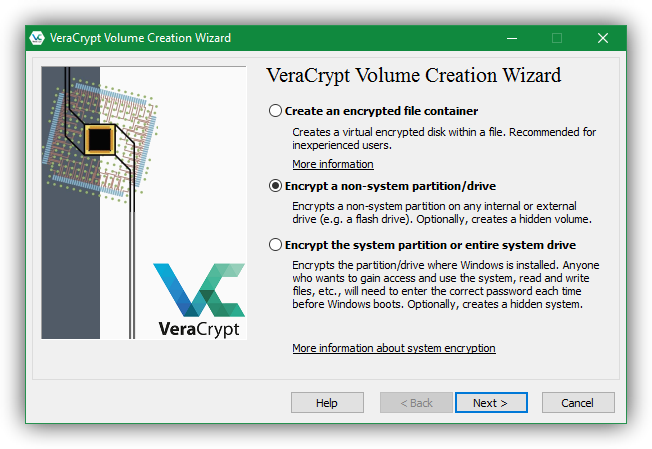
Esta herramienta además nos permite crear un “contenedor oculto”, accesible con una contraseña determinada, de manera que podamos contar incluso con un nivel más para ocultar los datos más sensibles.
De esta manera, vamos a poder cifrar nuestras memorias USB tanto en cualquier versión de Windows como en otros sistemas como Linux y macOS con la fiabilidad que nos aporta siempre el software libre y de código abierto.
Otras herramientas más intuitivas de terceros para cifrar también memorias USB son:
Wondershare USB Drive Encryption
La Encriptacion
La encriptación es el proceso para volver
ilegible cierta información considerada importante. La información una
vez encriptada solo puede leerse aplicándole una clave.
Con esto nos aseguraremos de:
-autenticidad
-confidencialidad
-integridad
Con esto nos aseguraremos de:
-autenticidad
-confidencialidad
-integridad

Criptografia asimétrica: Este emplea claves para el envió del mensaje, estas pertenecen a la persona a la que se le envía el mensaje una clave es publica y otra es privada.

Criptografia simétrica: En este se emplea la una
clave para la transformación del mensaje
y/o información encriptada, esta tiene un problema el cual recide en
que tanto el emisor como el receptor conozca la clave.

RSA: Es el mas conocido y rápido de todos los sistemas de encriptacion, presenta todas las ventajas de los códigos asimétricos, incluye la firma digital, se basa en factorizar números muy grandes.

DIFFIE-HELLMAN: Este sistema es el que inicio
los sistemas asimétricos y esta basado en el álgebra lineal fue
el primer sistema de encriptacion polialfabetico y era practico para trabajar
con mas de 3 simbolos al mismo tiempo.

CRIPTOANÁLISIS: Es el método para
desencriptar sin conocer las llaves , no se conoce nada acerca del
contenido del mensaje.
En algunas ocasiones se busca debilidades en los sistemas criptograficos que permita elabora ATAQUES ( aquí es cuando el atacante no sabe nada sobre el contenido del mensaje) para esto se debe conocer el diseño y las propiedades del sistema.

En algunas ocasiones se busca debilidades en los sistemas criptograficos que permita elabora ATAQUES ( aquí es cuando el atacante no sabe nada sobre el contenido del mensaje) para esto se debe conocer el diseño y las propiedades del sistema.

HERRAMIENTAS PARA ENCRIPTAR:
Truecrypt: El programa puede encriptar un texto, un archivo, una particion o un disco de almacenamiento como usb o disco duro.

Truecrypt: El programa puede encriptar un texto, un archivo, una particion o un disco de almacenamiento como usb o disco duro.

Winrar: Desarrollado por RARLAB nos permite comprimir
o encriptar cualquier tipo de archivo, en la encriptacion se le puede añadir
alguna clave sin esta no se podrá descomprimir o
desencriptar el archivo.

Seguridad en Reuters. Este equipo es el que permite que los paquetes de datos procedentes o con destino a la red sean correctamente encaminados desde y hacia los ordenadores conectados, ya sea mediante cable o de manera inalámbrica

Este es un equipo que por lo general, realiza varias funciones.
Modem ADSL: modula las señales enviadas desde red local para que puedan transmitirse por la la línea ADSL hacia la red (internet) y demodula las señales recibidas desde esta, para que los equipos de la red local puedan interpretarlas.
Puerta de enlace: es la salida hacia internet de la red local.
Enrutador: dirige los paquetes procedentes de internet hacia el equipo destinatario en la red local y viceversa. La identificación de origen y destino la realiza de acuerdo a las direcciones IP correspondientes.
Punto de acceso inalámbrico y switch: permite la comunicación inalámbrica con los equipos de la red local, actuando como punto de acceso, incorporando además, por lo regular, un switch con 2 o 4 puertos de red.
Configuración del router por defecto
Los proveedores de servicios de internet (ISP) instalan los router con una configuración predeterminada en la que están fijados los parámetros que garantizan la conectividad y el servicio, pero con un número muy limitado de opciones de seguridad previamente configuradas.
Habitualmente la configuración de seguridad está basada solamente en una clave de acceso inalámbrica, que utiliza un sistema de cifrado WEP. Desafortunadamente, este sistema de cifrado es fácil de descifrar y para ello existen numerosas herramientas disponibles en la red. Además, el nombre de usuario y contraseña de administración que traen por defecto los equipos es además básico y predecible.
¿Qué necesitamos tener para empezar la configuración?
Antes de comenzar, debemos asegurarnos de contar con los elementos necesarios para acometer el trabajo:
Manual de Usuario del Reuter que vamos a configurar, ya sea en versión impresa o electrónica. Es necesario asegurarse de que se corresponde exactamente con la marca y modelo del equipo. En la mayoría de los casos, el ISP entrega junto con el router una versión impresa resumida del manual, no obstante, también está disponibles para descarga en el sitio del fabricante y/o en el del ISP.
Cable de red: normalmente el ISP entrega un cable junto con el equipo, pero cualquier cable normal de red nos puede servir.
Un ordenador, preferiblemente uno portátil, por contar estos tanto con red inalámbrica como cableada.
Configurando nuestro Reuter
Ya entrando en materia, comenzaremos por decir que los Reuters ADSL inalámbricos se configuran mediante una interfaz de administración web contenida en el firmwaredel equipo. Para acceder a esta interfaz, solamente se requiere un ordenador conectado al router y un navegador web.
Aunque la conexión del ordenador al router puede realizarse tanto de manera inalámbrica como por cable, por razones de comodidad recomendamos que se realice de manera cableada. Por otra parte, es necesario que las preferencias de conexión de red del navegador web, esté configurado “Sin proxy” durante todo el proceso.
Conectando el ordenador al router vía LAN
Comenzaremos conectando el cable de red en nuestro ordenador y luego conectamos el otro extremo en uno de los puertos de red del router. No deben desconectar el cable WAN, usualmente el conector está identificado en color amarillo. Cualquiera de los puertos de red restantes puede ser utilizado.
Una vez conectado el cable de red, comprobaremos que la conexión de red está funcionando correctamente. Para ello debemos deshabilitar la red inalámbrica en nuestro ordenador y proceder a abrir cualquier página en nuestro navegador. Si la página se abre normalmente, es que la conexión LAN está correctamente establecida, con lo que podemos comenzar a trabajar.
Accediendo a la interfaz de administración
El primer paso será buscar en el manual de usuario cuál es la dirección que debemos teclear en el navegador para acceder a la interfaz de administración del router, así como el nombre de usuario y contraseña a utilizar. Generalmente es 192.168.1.1 o bien 192.168.1.254, así como el usuario y contraseña de acceso suele ser “admin” en ambos casos (sin comillas), de todas formas, atención a lo que dice el manual de usuario de su equipo.
Si los datos que aportamos son los correctos, entonces ya estamos dentro de la interfaz web de administración de nuestro router. La misma difiere entre las distintas marcas y modelos de equipos existentes en el mercado, pero por lo regular mantienen ciertas similitudes en cuanto a la forma de presentar los datos y los nombres de las opciones del menú. Si en lo adelante, la opción a utilizar que mencionamos no aparece exactamente así en su equipo, debe buscar una con nombre similar o de igual significado. No se preocupe demasiado, la mayor parte de las veces, cada pantalla de menú que se le muestre va acompañada de una ayuda visual para auxiliarlo en el proceso.
Guardar una copia de seguridad de la configuración del router
En la mayoría de los routers, tenemos la opción de realizar copias de seguridad de la configuración y además restaurar hacia el equipo las configuraciones previamente guardadas. Al hacer clic sobre la opción guardar copia de la configuración actual(que es uno de los nombres bajo los que puede aparecer), se nos mostrará una ventana con un navegador de archivos para que seleccionemos la carpeta donde vamos a realizar la salva.
Durante el tiempo que dure la realización de la copia no debemos desconectar ni manipular el router o el ordenador. Este proceso se realiza bastante rápido, pero en ocasiones, dependiendo del tipo de conexión utilizada, es posible que demore un poco más.
Frecuentemente en esta misma pantalla de configuración encontramos la opción de restaurar el equipo a una configuración previamente guardada. En caso de que durante la modificación de los parámetros de seguridad este deje de conectarse correctamente a internet o nos bloquee completamente el acceso a él, deberemos hacer uso de esta opción para regresar al equipo al estado original en que se encontraba.
Cambiar la contraseña de administración y mejorar la seguridad
El cambio de la contraseña de administración de nuestro equipo es el primer y más importante paso a tomar para incrementar la seguridad de nuestra red. Usualmente existe una opción dentro del menú relacionada con la administración de credenciales, como por ejemplo “establecer contraseña“. Para realizar el cambio debemos suministrar primero la contraseña actual y después introducir dos veces la nueva contraseña.
Este es un buen momento para anotar en un lugar seguro la nueva contraseña de administración establecida, que será la que necesitaremos de ahora en adelante para acceder a la interfaz de configuración. Favor de tomar nota de que esta contraseña NO es la utilizada como clave de acceso a la red inalámbrica.
Una vez realizados estos cambios, debemos pinchar en el botón correspondiente para hacerlos permanentes. Esta opción puede aparecer como “Aplicar”, “Guardar” o “Salvar”. Al realizar esta acción, puede mostrarse una barra de progreso. Durante este proceso y hasta tanto la barra no llegue al final, deberemos abstenernos de manipular el router o el ordenador.
Al concluir, automáticamente nuestro navegador nos deberá mostrar nuevamente la ventana para introducir las credenciales. El nombre de usuario no ha sufrido cambios, por lo que será el mismo que aparece en el manual de usuario y que utilizamos anteriormente, mientras que la contraseña es la nueva que acabamos de establecer.
Cambiar el nombre SSID de la red
El SSID es el acrónimo de service set identifier y se refiere al nombre que identifica a nuestra red inalámbrica. En ocasiones los ISPs asignan SSIDs a los routers relacionados con su propio nombre, por ejemplo, en España, los routers instalados por la compañía ONO tienen como SSID un nombre que comienza por “ONO” seguido de otros 4 caracteres alfanuméricos.

Para cambiar el SSID o nombre de la red inalámbrica deben acceder a alguna opción del menú principal que indique datos de red inalámbrica, por ejemplo en mi router Netgear sería: “configuración inalámbrica” .Una vez hecho clic sobre esta opción en el menú se les mostrarán datos o información de la red que pueden cambiar, específicamente el SSID o nombre que identifica a la red inalámbrica.
Lo único que tenemos que hacer es escribir el nuevo nombre que hemos seleccionado, teniendo la precaución de no utilizar caracteres extraños que luego dificulten mucho su escritura en dispositivos móviles con teclados táctiles en pantalla.
Cambiar el sistema de cifrado y la clave de acceso
En la misma pantalla también deben aparecer las opciones de sistemas de cifrado a utilizar. Usualmente, WEP es el sistema predeterminado en la mayoría de los routers, pero como comentamos anteriormente, es el sistema más frágil de todos. Una opción es cambiarlo por el de mayor grado de complejidad, que resulta ser WPA-PSK [TKIP] + WPA2-PSK [AES]. Para ello solo marcaremos con el ratón esa opción y a continuación la pantalla nos debe mostrar la posibilidad de introducir una clave de acceso.
Esta clave de acceso será la que utilizaremos para autenticar cualquier equipo en la red inalámbrica. Es necesario señalar que algunos dispositivos muy antiguos no son capaces de manejar el sistema de cifrado WPA-PSK [TKIP] + WPA2-PSK [AES]. Si tuvieras equipos con esa limitación deberás decidir entre no conectarlos a la red o utilizar un sistema de cifrado menos seguro.
Una vez realizados estos cambios, debemos volver a pinchar en el botón correspondiente para hacerlos permanentes, esta opción puede aparecer como “Aplicar”, “Guardar” o “Salvar”.
Configurar la lista de acceso por tarjeta inalámbrica
La configuración de la lista de acceso por tarjeta inalámbrica también es conocida como anclaje por dirección MAC. La configuración de este parámetro crea un listado de las direcciones MAC de los equipos autorizados a conectarse a nuestra red, de manera tal que cualquier otro equipo que lo intente, aún cuando logre descubrir nuestra clave de acceso correcta, será rechazado por el router.
Podemos encontrar esta opción en alguna pestaña o ventana cuyo título sea “Configuración inalámbrica avanzada” o “Seguridad inalámbrica”, puede variar un poco pero generalmente los fabricantes ponen nombres similares.
El sistema nos solicitará las direcciones MAC de los dispositivos que autorizamos a conectarse a la red, debemos introducirlas de una en una.
Para saber tu dirección MAC en Windows debes abrir el menú inicio y escribir ejecutar, se te abrirá una pequeña ventana en la cual debes escribir cmd y presionar Enter, ahí se te abrirá una ventana con fondo negro llamada terminal o consola, en ella escribes lo siguiente: ipconfig
Es conveniente aclarar que cuando esta opción está activada, cada vez que necesitemos conectar un nuevo equipo a la red, deberemos acceder a la interfaz de administración y agregar la dirección MAC del mismo.
Desactivar la emisión SSID
La emisión SSID es la función que mantiene al router radiando constantemente el nombre SSID del equipo. O sea, que cualquiera con un tableta, laptop o celular detectará que existe una red inalámbrica cerca, la nuestra. Es aconsejable esconder nuestra red desactivando la emisión del SSID.
Pueden ocultar (o mostrar luego si lo desean) su red mediante una opción que distinguirán claramente, generalmente ubicada en el apartado de “Seguridad inalámbrica” (o similar), pueden ver mediante la imagen anterior cómo sería en un Netgear. Simplemente descarquen la opción “Activar emisión SSID” o “Emisión SSID”.
Desactivar la emisión SSID tiene una desventaja; cuando necesites conectarte, tus equipos deberán tener configurado de antemano el acceso a tu red y en el caso de que necesites conectar un nuevo equipo, entonces tendrás que teclear el nombre SSID de la red oculta para que se conecte a la misma. En cualquier caso, es un detalle a tener en cuenta.
Mecanismos de seguridad
http://descargas.pntic.mec.es/mentor/visitas/demoSeguridadInformatica/icon_summary.gif
Verificación de la identidad del usuario, generalmente cuando entra en el sistema o la red, o accede a una base de datos.
Es posible autenticarse de tres maneras:
1. Por lo que uno sabe (una contraseña)
2. Por lo que uno tiene (una tarjeta magnética)
3. Por lo que uno es (las huellas digitales)
La utilización de más de un método a la vez aumenta las probabilidades de que la autenticación sea correcta. Pero la decisión de adoptar más de un modo de autenticación por parte de las empresas debe estar en relación el valor de la información a proteger.
La técnica más utilizada (aunque no siempre bien) es la autenticación mediante contraseñas. La fortaleza de este método está determinada por las características de la contraseña. Cuanto más grande y difícil de adivinar sea, más difícil será burlar el mecanismo.
Además, la contraseña debe ser confidencial. No puede ser conocida por nadie más que el usuario. Muchas veces sucede que los usuarios se prestan las contraseñas o las anotan en un papel pegado en el escritorio que puede ser leído por cualquier otro usuario, comprometiendo a la empresa y al propio dueño, ya que la acción/es que se hagan con esa contraseña es/son responsabilidad del dueño.
Para que la contraseña sea difícil de adivinar debe tener un conjunto de caracteres amplio y variado (con minúsculas, mayúsculas y números). El problema es que los usuarios difícilmente recuerdan contraseñas tan elaboradas y utilizan palabras previsibles (el nombre, el apellido, el nombre de usuario, el grupo musical preferido,...), que facilitan la tarea a quién quiere entrar en el sistema sin autorización.
Además, se debe obligar al cambio de contraseña de manera periódica (30 – 45 días), impidiendo el uso de contraseñas utilizadas en el pasado.
http://descargas.pntic.mec.es/mentor/visitas/demoSeguridadInformatica/icon_summary.gif
Autorización
Autorización
Proceso por el cual se determina qué, cómo y cuándo, un usuario autenticado puede utilizar los recursos de la organización.
El mecanismo o el grado de autorización puede variar dependiendo de qué sea lo que se está protegiendo. No toda la información de la organización es igual de crítica. Los recursos en general y los datos en particular, se organizan en niveles y cada nivel debe tener una autorización.
Dependiendo del recurso la autorización puede hacerse por medio de la firma en un formulario o mediante una contraseña, pero siempre es necesario que dicha autorización quede registrada para ser controlada posteriormente.
En el caso de los datos, la autorización debe asegurar la confidencialidad e integridad, ya sea dando o denegando el acceso en lectura, modificación, creación o borrado de los datos.
Por otra parte, solo se dará la autorización a acceder a un recurso a aquellos usuarios que lo requieran para la realización de su trabajo, y si no se le negará.
http://descargas.pntic.mec.es/mentor/visitas/demoSeguridadInformatica/icon_summary.gif
Administración
Administración
Define, mantiene y elimina las autorizaciones de los usuarios del sistema, los recursos del sistema y las relaciones usuarios-recursos del sistema.
La administración de la seguridad informática dentro de la organización es una tarea en continuo cambio y evolución ya que las tecnologías utilizadas cambian muy rápidamente y con ellas los riesgos.
Normalmente todos los sistemas operativos que se precian disponen de módulos específicos de administración de seguridad. Y también existe software externo y específico que se puede utilizar en cada situación.
http://descargas.pntic.mec.es/mentor/visitas/demoSeguridadInformatica/icon_summary.gif
Auditoría y Registro
Auditoría
Continua vigilancia de los servicios en producción y para ello se recaba información y se analiza.
Este proceso permite a los administradores verificar que las técnicas de autenticación y autorización utilizadas se realizan según lo establecido y se cumplen los objetivos fijados por la organización.
Registro
Mecanismo por el cual cualquier intento de violar las reglas de seguridad establecidas queda almacenado en una base de eventos para luego analizarlo.
Pero auditar y registrar no tiene sentido si no van acompañados de un estudio posterior.
Monitorear la información registrada o auditar se puede realizar mediante medios manuales o automáticos, y con una periodicidad que dependerá de lo crítica que sea la información protegida y del nivel de riesgo.
http://descargas.pntic.mec.es/mentor/visitas/demoSeguridadInformatica/icon_summary.gif
Mantenimiento de la Integridad
Mantenimiento de la integridad de la información
Procedimientos establecidos para evitar o controlar que los archivos sufran cambios no autorizados y que la información enviada desde un punto llegue al destino inalterada.
Dentro de las técnicas más utilizadas para mantener (o controlar) la integridad de los datos están: uso de antivirus, encriptación y funciones 'hash' que iremos estudiando a lo largo de las siguientes unidades.
Pendriver Llave Para PC
Para utilizar un USB como llave digital de acceso a nuestro ordenador debemos seguir los siguientes pasos:
Instalar PREDATOR
Tiene dos ediciones: Home ($10) y Professional ($15). Usted puede probar la herramienta sin costo alguno por 10 días, descargando en el enlace de abajo.
Descargar Software PREDATOR
Un cuadro de diálogo le pedirá que introduzca una contraseña y prepare una unidad flash USB. Inserte la unidad USB y haga clic en Aceptar para continuar.

Instalación de PREDATOR

Inicialización de Predator
Esto es Importante!
El USB deberá tener formato exFat o Fat32. Además, Predator resalta que el contenido actual de su unidad flash se mantendrá sin cambios, es decir, no se eliminarán ni se modificarán de ninguna manera.
La ventana de Inicialización se cerrará y un icono de bola verde parpadeará en la bandeja del sistema.
Iniciar Predator
Por último, la configuración es sencilla. Vaya al icono verde presione clic derecho y posteriormente, seleccione Preferencias. Ahí usted puede ajustar según le parezca.
En Configuración > Intervalo de Detección indica en qué tiempo, luego de desconectado el USB, la PC empezaré a bloquearse.

Sensores de Humo
El sistema de detección precoz de humos consiste en la aspiración constante del aire en puntos concretos del Data Center y es analizado por sensores de muy alta sensibilidad siendo capaces de detectar hasta el calentamiento de un cable antes de que se produzca humo visible.

Este sistema capaz de alertar con mucha antelación a un sistema convencional donde necesita una alta concentración de humo para contaminar los sensores, ofrece tiempo vital antes incluso que exista un problema grave dentro del Data Center.
Otra gran ventaja del sistema de detección precoz de humo es que la mayoría de disparos de extinción suelen ser accidentales producto de mantenimiento o de uso indebido de la instalación. El sistema precoz alerta y evita este tipo de accidentes que son muy costosos para la Sala de Informática.
El Detector de Humo mediante tecnología avanzada de dispersión de luz en su Cámara de Análisis por Láser (Nefilómetro). Dispone de 1 toma (canal) para conexión de tubería de aspiración del aire muestreado. Utiliza tecnología de ultrasonidos para la medición del caudal del aire aspirado.


No hay comentarios.:
Publicar un comentario